vendredi 1 juillet 2016

Définir une adresse IP fixe pour votre Android

IP statique pour appareil Android dans le jeu LAN liés, et de résoudre le problème de l'accès à l'adresse IP (l'obtention d'adresse IP)


Étendre les réseaux locaux dans la dernière période et devenir présent dans presque tous les foyers afin de fournir un service Internet sans fil en utilisant une technique du wi-fi, la mise en place du réseau à l'aide d'un routeur ou Accesse point ou d'autres appareils, et tout autre appareil lorsqu'il se connecte au réseau wi- fi, il obtient une adresse IP locale dans ce réseau, et chaque dispositif de titre sa propre adresse IP, il n'y a pas deux appareils ont la même adresse IP, en utilisant EPON cette adresse pour distinguer entre les périphériques connectés au réseau de l'autre, et la communication entre eux et envoyer des données et transfert sur la base de chaque adresse IP de l'appareil, à court adresse IP ressemble à une adresse de domicile pour chaque adresse de la maison et si vous voulez envoyer quelque chose d'avoir un titre de quoi.

Lorsque vous vous connectez à un ordinateur ou un téléphone mobile avec le réseau local, il obtient un réseau IP automatique donne à celui qui clique sur un serveur de périphérique du routeur et l'adresse IP a changé et renouvelé pour chaque périphérique lors de la connexion à un réseau à nouveau.

Certains utilisateurs ont besoin d'une adresse IP statique spécifique à l'appareil afin qu'ils puissent communiquer rapidement et facilement avec le réseau, il les enrichit pour la nouvelle adresse IP de l'appareil pour déterminer chaque fois que le dispositif de communiquer avec le réseau, car il peut être spécifié à l'avance par l'utilisateur de définir une adresse IP statique ne change pas, et dans ce sujet Je vais vous expliquer comment mettre une adresse IP statique pour votre Android dans le réseau local, en utilisant cette méthode pour résoudre le problème de la capacité de dispositif non-Android pour obtenir une adresse IP dans l'adresse réseau est pas le routeur reconnaît dispositif Alandrobd et en essayant de se connecter au réseau nous montre obtenir une adresse IP ou l'obtention d'adresse ip en continu sans interruption.

Pour attribuer une adresse IP statique pour votre Android au début, nous devons connaître l'adresse IP de votre routeur
Habituellement, il est écrit dispositif comme dans l'image


Habituellement ont votre appareil TP-link IP
192.168.1.1
Ou 192.168.0.1

Dispositif spécial D-link IP.
10.0.0.138

  Nous allons dans le dispositif Android "Paramètres", puis une connexion Wi-Fi


Nous courons le Wifi si elle est désactivée
Nous connectons au réseau que nous voulons et de mettre une adresse IP statique pour votre titre Android


Appuyez et maintenez le réseau que nous voulons mettre tout de mon appareil Android constante et où nous choisissons. modifier config réseau


Mettez coche pour afficher les options avancées


Nous changeons les paramètres IP de DHCP statique à


Adresse IP dans la boîte, nous avons pas mon routeur, mais un simple changement est différent et un autre où nous avons mis un certain nombre 1-255 Numéro boîte de routeur IP est.
Par exemple, si le routeur IP 192.168.1.1
Gardez dans la case d'adresse ip
192.168.1.2
Et vous pouvez mettre un nombre au lieu du numéro 2, à l'exception du numéro 1

Passerelle mis dans le routeur IP de la boîte

DNS 1 dans la zone mettre l'adresse IP du routeur et si cela ne fonctionne pas essayer laissant vide.

D'autres champs permettent inchangés

Appuyez ensuite sur enregistrer


Le dispositif Android se reconnecte automatiquement au réseau en utilisant une adresse IP fixe.

jeudi 16 juin 2016

Changer votre pays lorsque vous surfez sur Internet sur les appareils Android

Changer votre pays lorsque vous surfez sur Internet sur les appareils Android


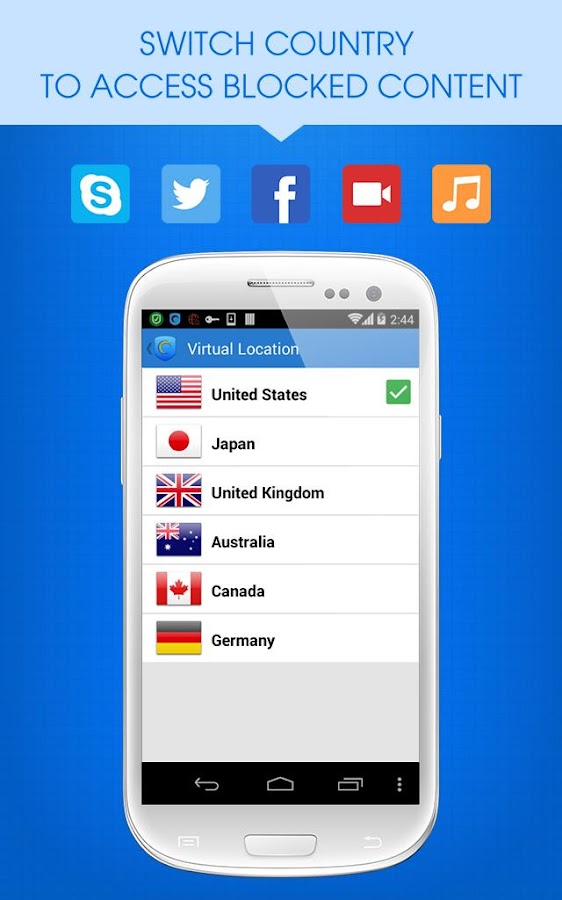
Il existe de nombreux services en ligne qui sont l'État ou groupe d'États particulier, et être cachés du reste des États, il existe de nombreuses applications sur les appareils Alndroed qui vous une adresse IP américaine, mais ces applications conduisent à très lent dans l'Internet, et aussi conduire à l'émergence de publicités ennuyeuses, il y a une autre façon de changer l'adresse IP de votre Internet et est en contact avec le serveur de vpn fournit ce service, il existe de nombreux sites et applications qui offrent ce service gratuitement certains d'entre eux et certains d'entre eux payés, meilleurs sites gratuits est justfreevpn parce qu'il vous donne la possibilité pour changer votre IP à IP US ou britannique ou canadien.
 Vous pouvez bénéficier de ce service dans les appareils Android pour résoudre des applications qui ne sont pas disponibles dans votre problème de pays, autant d'utilisateurs tentent d'installer un grand nombre de Tabiqat Mais en entrant dans googleplay il ne leur permet pas de les installer parce qu'ils ne sont pas disponibles dans leur pays, alors se tourner vers IP changement en ligne pour devenir ces applications qui leur sont offertes.

Dans ce numéro, nous allons vous expliquer comment changer les sites IP utilisant le vpn et l'utilisation des applications gratuites
Et maintenant, nous allons expliquer comment changer l'adresse IP des dispositifs sites Anhydride utilisant le vpn
Ce serait l'explication sur le site http://superfreevpn.com


Nous allons dans le dispositif Android pour les réglages (paramètres), puis à plusieurs réseaux


Tirez ensuite le vpn


Appuyez ensuite sur le signal +


Nom dans la boîte, mettre un nom pour se connecter
Soit le type boîte comme pptp
Ensuite, nous allons sur le site et superfreevpn.com à côté du mot serveur Il titre de serveur


Nous copions et de le mettre dans la case d'adresse du serveur, puis appuyez sur la sauvegarde


Il nous montrera le nom que vous avez entré dans la boîte pour se connecter au vpn pousser


Demandez-nous d'entrer votre nom d'utilisateur et mot de passe pour superfreevpn.com serveur nous allons sur le site pour les obtenir et faire pression connecter


Attendez un peu, puis Sitra marqueur clé au sommet.


Une autre façon de changer l'adresse IP en utilisant différentes applications disponibles sur le marché PlayStation

Et cinq mois et les meilleures applications pour changer l'IP dans Android sont:

1. VPN A single Click


Est-ce qu'un VPN Un seul Cliquez sur l'application des meilleures applications pour changer l'adresse IP où l'avantage d'être rapide, gratuit et il n'y a pas de limite à la taille du téléchargement ou le temps de contact contient également plus de 2.000 internaute peut choisir.

Application Link Load:


2.  Hotspot Shield VPN

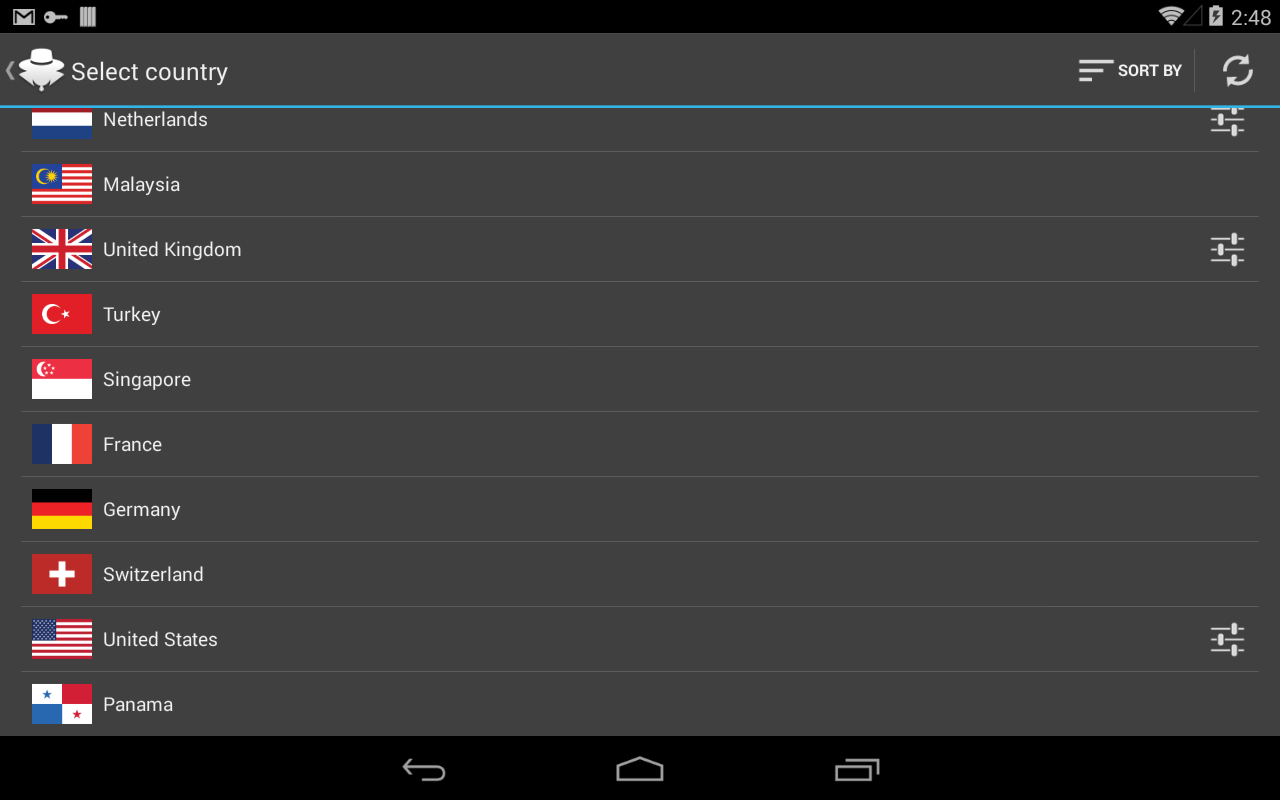
Le Hotspot Shield VPN des mois les applications pour changer l'adresse IP et ouvrir de nombreux services bloqués dans le pays, à la fois dans les applications sur mobile ou parcourir l'Internet vous fournit également une communication et de sécurité protégés par wi-fi parce que votre IP devient spécial et Anonymous vous fournit également Amkanh choisir le pays que vous voulez changer l'adresse IP eux.

Application Link Load:


3. Hideman VPN


Le travail d'application en contact avec un des serveurs déployés dans 16 pays pour changer votre adresse IP et de devenir votre information est protégée parce que personne ne peut savoir où vous êtes et de tous les pays que vous êtes, vous pouvez bidouiller pour ouvrir les services bloqués dans votre pays

Application Link Load:


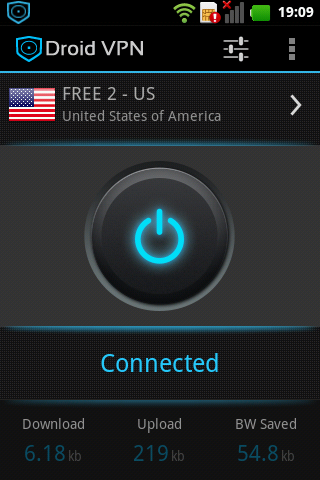
4. DroidVPN


Non recommandé pour utiliser cette application en raison des restrictions imposées par l'utilisateur est libre, il détermine la taille de la charge à 100 mb par jour FREE user

samedi 11 juin 2016

Exécuter appareil Android dans le développement de la sécurité

Exécuter appareil Android dans le développement de la sécurité


Avec le système Android comme un système ouvert, où l'utilisateur peut changer dans les fichiers du système grâce au travail de la racine de l'appareil, et peut également installer des applications en dehors de Google Play, en dépit de ces choses ont plusieurs caractéristiques, mais il a causé des problèmes et le déséquilibre dans le dispositif tel que l'installation d'applications qui contiennent des virus, et de résoudre ces problèmes que certaines personnes ont recours à l'utilisation du mode de sécurité des appareils Android disposent - cette fonction est similaire à porter le siège dans les ordinateurs - propriété Lorsqu'il est exécuté appareil Android dans les applications en mode de sécurité qui viennent avec l'appareil est mis en marche seulement le reste des applications que l'utilisateur d'installer, il ne fonctionne pas lorsque vous jouez à la position de sécurité et l'utilisateur peut supprimer ces applications et est en position de sécurité.

Si votre mettent la sécurité du mot mode sans échec apparaît au bas de l'écran sur la gauche comme dans l'image.


Il y a deux façons d'exécuter votre appareil en position de sécurité.

La première méthode fonctionne dans des équipements modernes et suivent les étapes

1. Maintenez le bouton d'alimentation pendant une courte période afin de financer les spectacles suivants


2. Maintenez l'option de mise hors tension


3. Vous verrez le Fonds comme dans l'image, appuyez sur le ok


Une fois l'appareil redémarre, vous verrez le mot de mode sans échec dans le bas de l'écran sur la gauche.


Si la méthode précédente ne fonctionne pas, il est une autre façon d'être dans les étapes Tayeh:

1. Mettez l'appareil hors tension.
2. Allumez l'appareil en cliquant sur le bouton de lecture.
3. Pendant le fonctionnement de la machine a continué en appuyant sur les boutons et augmenter le volume ensemble jusqu'à ce que les extrémités de l'exploitation entièrement.
Et vous remarquerez l'apparition du mode sans échec de texte en bas à gauche de l'écran.

Si la méthode précédente ne fonctionne pas alors à expérimenter avec maintenant le volume des boutons au lieu du bouton volume vers le bas ascenseur et.

Sur la position de sécurité seulement Redémarrez l'appareil.